
Signera PDF-dokument med programmet DigiSign Client
För signering av PDF-dokument med kortläsarprogrammet DigiSign Client krävs programversion 4.1.0 eller senare. Dessutom behöver du certifikatkortets signaturkod, dvs. PIN2-koden.
Den här anvisningen kan tillämpas på alla operativsystem som har DigiSign Clients gula chipikon i aktivitetsfältet, dvs. Windows, Mac och de vanligaste Linux-skrivbordsdistributionerna.
- Kontrollera först att certifikatkortet finns i kortläsaren.
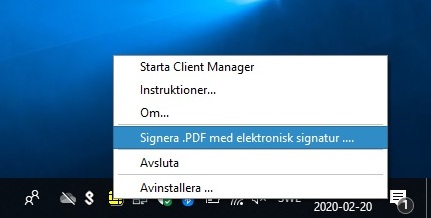
- Klicka på DigiSign Client-ikonen i aktivitetsfältet med högra musknappen. Ikonen är gul när kortet finns i läsaren.
- Välj "Signera .pdf med elektronisk signatur” bland de alternativ som öppnas.
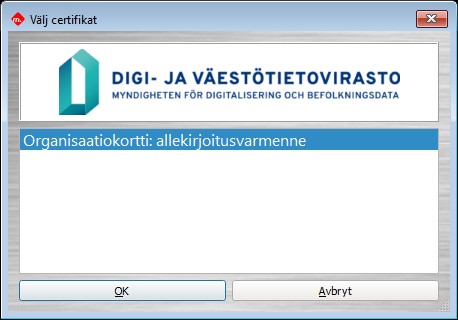
- Programmet föreslår automatiskt signaturcertifikat. Klicka på OK.
- Programmet öppnar ett fönster där du kan bläddra bland filerna i datorn och välja det PDF-dokument som ska signeras. Välj önskat dokument och klicka på ”Öppna”. Det valda dokumentet visas emellertid inte ännu i det här skedet.
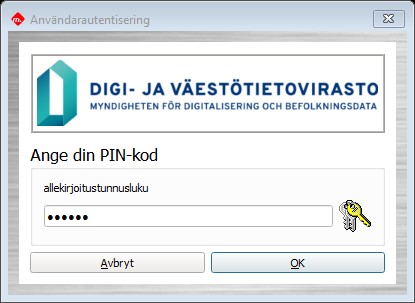
- Fönstret Användarautentisering öppnas. Skriv in signaturkoden i det reserverade fältet och klicka på OK.
- Signaturen är klar. Efter att signaturkoden skrivits in öppnas det signerade dokumentet med standardprogrammet för PDF-filer (t.ex. Adobe). Dokumentet sparas på datorn med sitt ursprungliga namn, förutom att programmet lägger till ”-signed” i slutet av namnet.
Observera att signaturen inte är synlig på själva dokumentet, utan lagras i dokumentets metadata. Detta påverkar dock inte signaturens tillförlitlighet.


